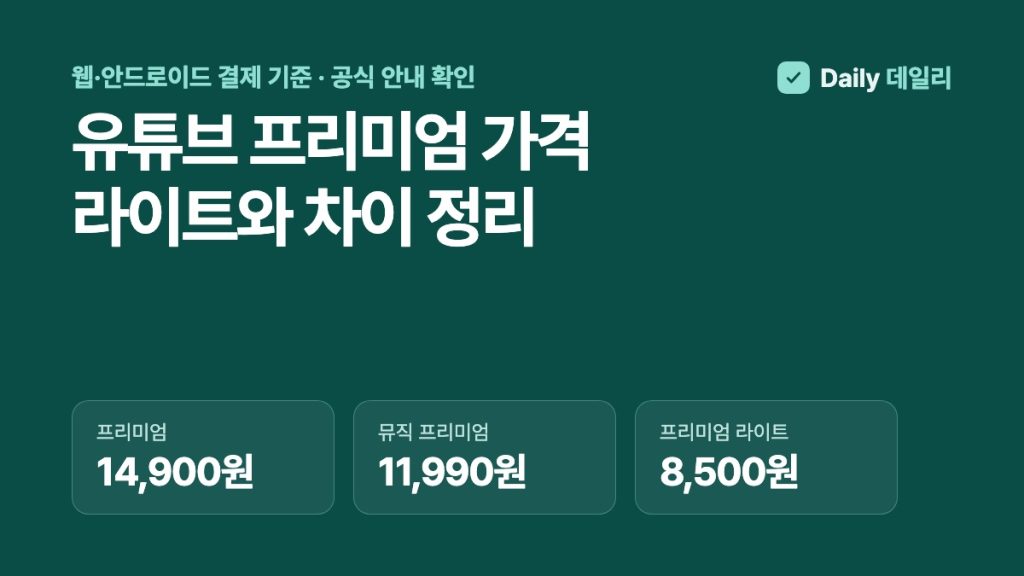
14,900원프리미엄 (월)
8,500원프리미엄 라이트 (월)
11,990원뮤직 프리미엄 (월)
6,400원프리미엄과 라이트 월 차이
핵심 요약
- 한국 요금은 프리미엄 14,900원, 라이트 8,500원, 뮤직 프리미엄 11,990원이에요(웹·안드로이드 기준).
- 라이트는 일반 영상 광고만 없애고, 음악·쇼츠·검색 화면에는 광고가 나올 수 있어요.
- 라이트에는 유튜브 뮤직 프리미엄이 포함되지 않아요.
- 업그레이드와 해지는 youtube.com/paid_memberships에서 해요.
한국에서 유튜브 광고를 없애는 멤버십은 유튜브 프리미엄(월 14,900원)과 프리미엄 라이트(월 8,500원) 두 가지예요. 음악만 쓴다면 유튜브 뮤직 프리미엄(월 11,990원)도 있어요. 세 가격 모두 웹·안드로이드에서 결제할 때 기준이에요.
이 글은 유튜브 공식 블로그와 유튜브 고객센터 자료를 바탕으로 요금, 프리미엄과 라이트의 차이, 1년 비용, 업그레이드·해지 방법을 정리했어요.
유튜브 프리미엄 요금 한눈에
| 멤버십 | 월 요금 | 1년 (12개월) |
|---|---|---|
| 유튜브 프리미엄 | 14,900원 | 178,800원 |
| 유튜브 뮤직 프리미엄 | 11,990원 | 143,880원 |
| 유튜브 프리미엄 라이트 | 8,500원 | 102,000원 |
- 결제하는 곳에 따라 가격이 다를 수 있어요. 공식 발표 가격은 웹·안드로이드 기준이라, 아이폰 앱 안에서 결제하면 금액이 다를 수 있어요. 결제 전에 화면에 나오는 금액을 확인하세요.
- 2022년부터 안드로이드에서 새로 가입하면 요금이 Google Play를 통해 청구돼요.
프리미엄과 프리미엄 라이트, 무엇이 다른가요
| 기능 | 프리미엄 | 라이트 |
|---|---|---|
| 대부분의 동영상 광고 없음 | O | O |
| 음악 콘텐츠 광고 없음 | O | X (광고 나올 수 있음) |
| 쇼츠(Shorts) 광고 없음 | O | X |
| 검색·탐색 화면 광고 없음 | O | X (광고 나올 수 있음) |
| 백그라운드 재생·오프라인 저장 | O | 대부분의 동영상 O (음악·쇼츠는 X) |
| 유튜브 뮤직 프리미엄 포함 | O | X |
| 이어서 시청하기·구간 건너뛰기·고음질·고화질 등 추가 기능 | O | X |
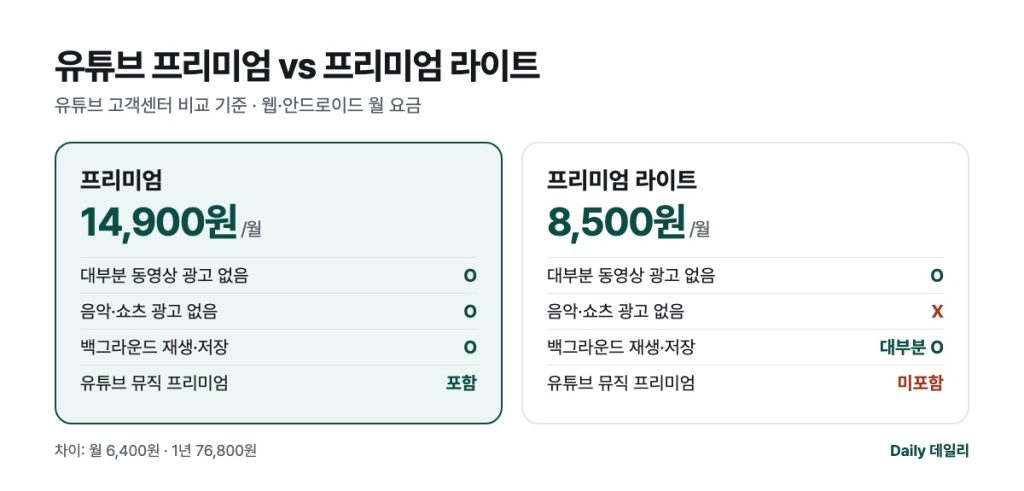
정리하면 라이트는 “일반 영상 광고만 없애는” 요금제예요. 라이트에서 말하는 ‘음악 콘텐츠’에는 공식 뮤직비디오뿐 아니라 커버 영상, 댄스 영상, 인기곡이 배경음악으로 깔린 브이로그 같은 영상도 포함돼요. 이런 영상에는 라이트여도 광고가 나오고, 백그라운드 재생·저장이 안 될 수 있어요.
어떤 멤버십이 맞을까요
- 강의·뉴스·게임·리뷰 영상 위주, 음악은 거의 안 들음: 프리미엄 라이트(월 8,500원). 프리미엄보다 월 6,400원, 1년이면 76,800원 싸요.
- 유튜브로 음악도 많이 듣고, 쇼츠도 자주 봄: 프리미엄(월 14,900원). 유튜브 뮤직 프리미엄이 함께 들어 있어요.
- 영상은 거의 안 보고 음악만: 유튜브 뮤직 프리미엄(월 11,990원).
다른 구독료와 함께 비교해 보고 싶다면 넷플릭스 요금제 비교 글도 참고하세요.
라이트에서 프리미엄으로 바꾸는 방법
웹브라우저나 Google Play 스토어에서 라이트에 가입했다면, 웹브라우저에서 바꿔야 해요.
- 웹브라우저에서 youtube.com/paid_memberships로 들어가요.
- Premium Lite 멤버십 옆의 멤버십 관리를 눌러요.
- 바꾸려는 Premium 요금제 옆의 업그레이드를 눌러요.
- 확인을 눌러 마쳐요.
해지하는 방법
- youtube.com/paid_memberships로 들어가요.
- 멤버십 관리 → 비활성화를 눌러요.
- 계속을 누르고 취소 사유를 고른 뒤 다음을 눌러요.
- 예, 취소합니다를 눌러 마쳐요.
위 순서는 유튜브 고객센터의 라이트 멤버십 취소 안내 기준이에요. 아이폰 앱 안에서 가입했다면 결제한 곳(App Store)에서 구독을 관리해야 할 수 있으니, 결제 내역을 먼저 확인하세요.
출처
- 유튜브 공식 블로그 – 한국 이용자분들께 유튜브 프리미엄 라이트를 선보입니다 (2026. 1. 30.)
- 유튜브 고객센터 – YouTube에서 Premium Lite 멤버십 가입하기
- 유튜브 고객센터 – YouTube Premium 또는 YouTube Music Premium 멤버십 가입
요금은 유튜브 사정에 따라 바뀔 수 있어요. 바뀐 것을 확인하면 이 글을 고치고 위쪽 날짜를 업데이트할게요.